Automatisch aus dem Englischen übersetzt.
Rundenzeit-Overlay für DaVinci Resolve
So kommen Live-Rundenzeiten direkt ins HDZero-Video: Runden im Lap Timer markieren, ein Skript kopieren und in Resolve einfügen. Das funktioniert auch mit der kostenlosen Version von DaVinci Resolve.
1. Schriftart „HDZero OSD“ installieren
Dieser Schritt kommt zuerst, damit die Schriftart später in der Liste von Resolve auftaucht. Das OSD der Brille wird aus einer Bitmap gezeichnet, nicht aus einer normalen Schriftart, daher gibt es in Resolve nichts Vergleichbares. Diese Schriftart ist genau diese Bitmap, umgewandelt in eine echte .ttf-Datei: breite, abgerundete quadratische Buchstaben und Ziffern, die alle die gleiche Breite haben, sodass die Zahlen beim Zählen nicht flackern.
↓ HDZeroOSD.ttf herunterladenLizenz (MIT)
Installieren
- Datei über die Schaltfläche oben herunterladen.
- Windows: Rechtsklick auf die Datei → Für alle Benutzer installieren.
- Mac: Datei doppelt anklicken → Schriftart installieren.
- Falls DaVinci Resolve schon offen ist: Resolve schließen und neu starten, denn die Schriftartenliste wird nur beim Programmstart eingelesen.
- Fertig. Das Skript in Schritt 3 wählt die Schriftart HDZero OSD automatisch aus.
Was ist enthalten?
Ziffern, Großbuchstaben A–Z (Kleinbuchstaben werden wie im OSD als Großbuchstaben angezeigt) und . : - + / % & ( ) ! ? , ; = < > @ [ ] \ ^ _ #. Keine Pfeile oder Akkusymbole. Es ist eine Pixel-Schriftart: Stark vergrößert wirkt sie klobig, genau wie das OSD selbst. Einen schwarzen Rand hat sie nicht, deshalb fügt das Skript eine schwarze Kontur hinzu.
BTFL_000.bmp (hd-zero/hdzero-goggle, MIT-Lizenz). Inoffizielle Konvertierung, nicht von HDZero erstellt oder unterstützt.
Analog unterwegs? Die Betaflight-OSD-Schriftart
Dasselbe Prinzip für analoges Material: die Standard-Analog-OSD-Schriftart von Betaflight (MAX7456) als .ttf. Genauso installieren und dann in den Resolve settings des Lap Timers ganz oben in der Font-Liste Betaflight OSD wählen.
↓ BetaflightOSD.ttf herunterladenLizenz (GPL-3.0)
Konvertiert ausdefault.mcm aus betaflight/betaflight-configurator (GPL-3.0). Großbuchstaben, Ziffern und die üblichen Satzzeichen; keine Sonderzeichen. Inoffiziell, nicht von Betaflight erstellt oder empfohlen.
2. Projekt und Video
2.1 Projekt anlegen
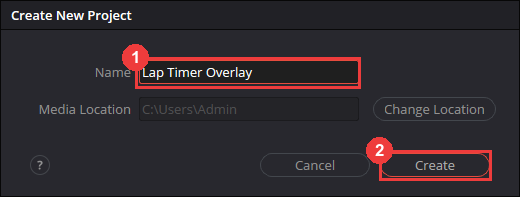
- Resolve starten, auf New Project doppelklicken und einen Namen eingeben, z. B.
Lap Timer Overlay. - Auf Create klicken.
2.2 Video zum Media Pool hinzufügen
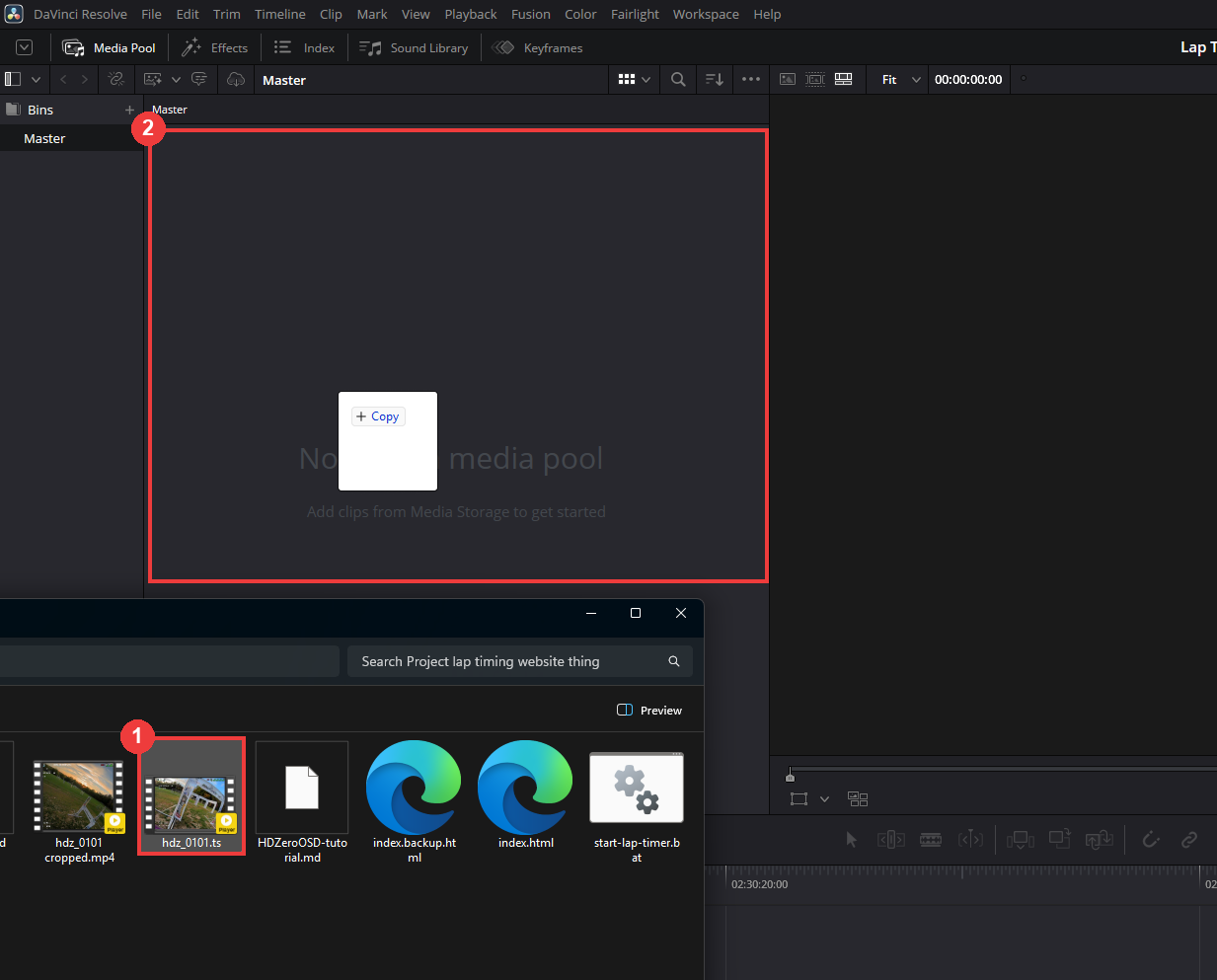
- Die Videodatei aus ihrem Ordner ziehen …
- … und im Media Pool ablegen.
2.3 Video auf die Timeline legen
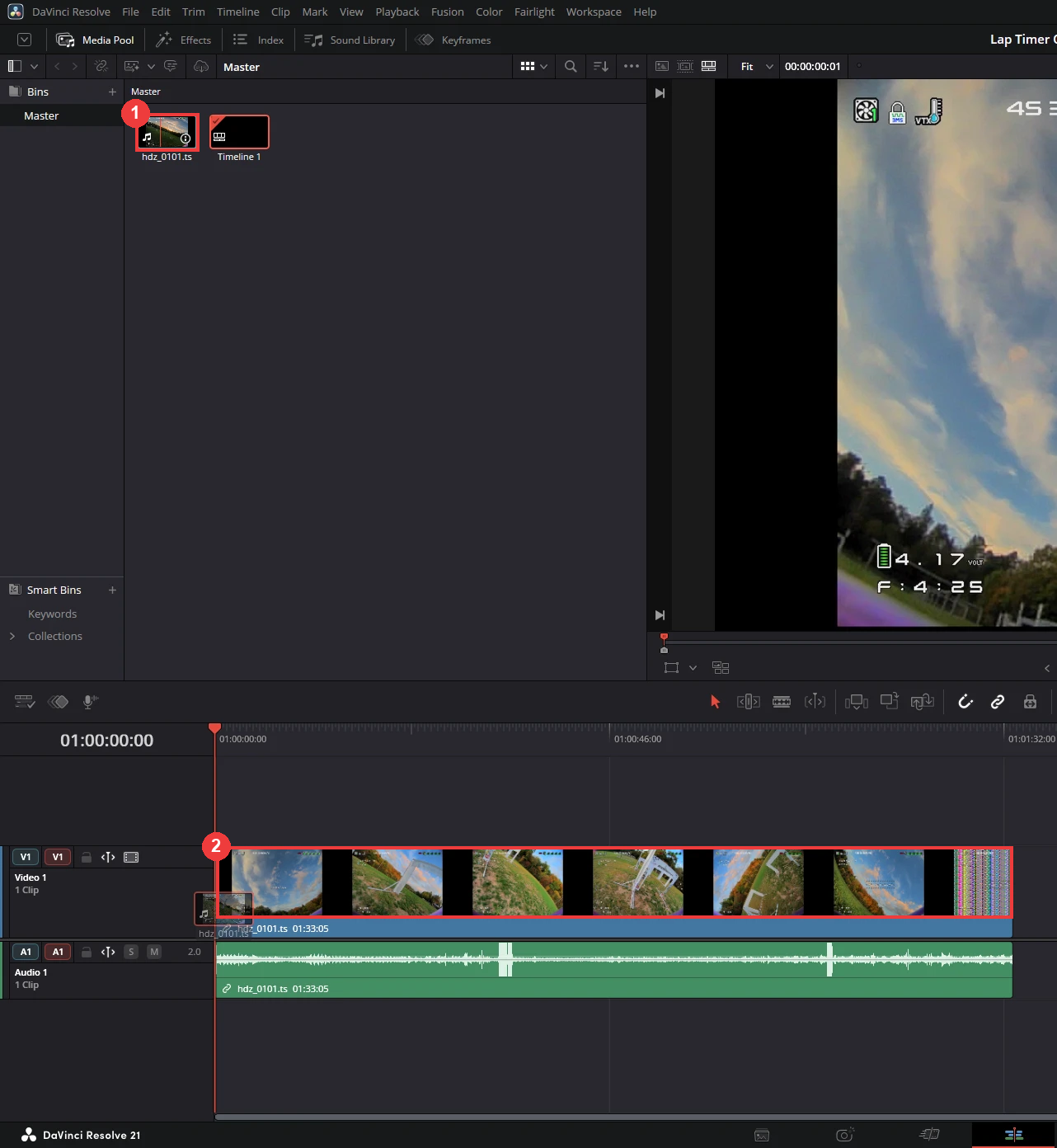
- Auf der Seite Edit liegt der Clip jetzt im Media Pool. Von dort ziehen …
- … auf die leere Timeline. Resolve erstellt die Timeline automatisch, und das Video liegt auf Video 1.
HDZero-.ts-Dateien lassen sich problemlos importieren. Kann Resolve eine Datei nicht lesen, lässt sie sich vorher mit dem ts2mp4-Konverter in MP4 umwandeln (ffmpeg-Skripte zum Konvertieren, Hochskalieren und Zuschneiden von .ts-Dateien).
Jede Bildrate funktioniert, das Skript liest sie aus der Timeline aus. Der Timer landet auf Video 2, über dem Video.
3. Skript kopieren und ausführen
3.1 Skript im Lap Timer kopieren
Zuerst im Lap Timer die Runden markieren, bis die besten 3 Runden am Stück angezeigt werden, und zwar mit derselben Videodatei, die auch in Resolve liegt.
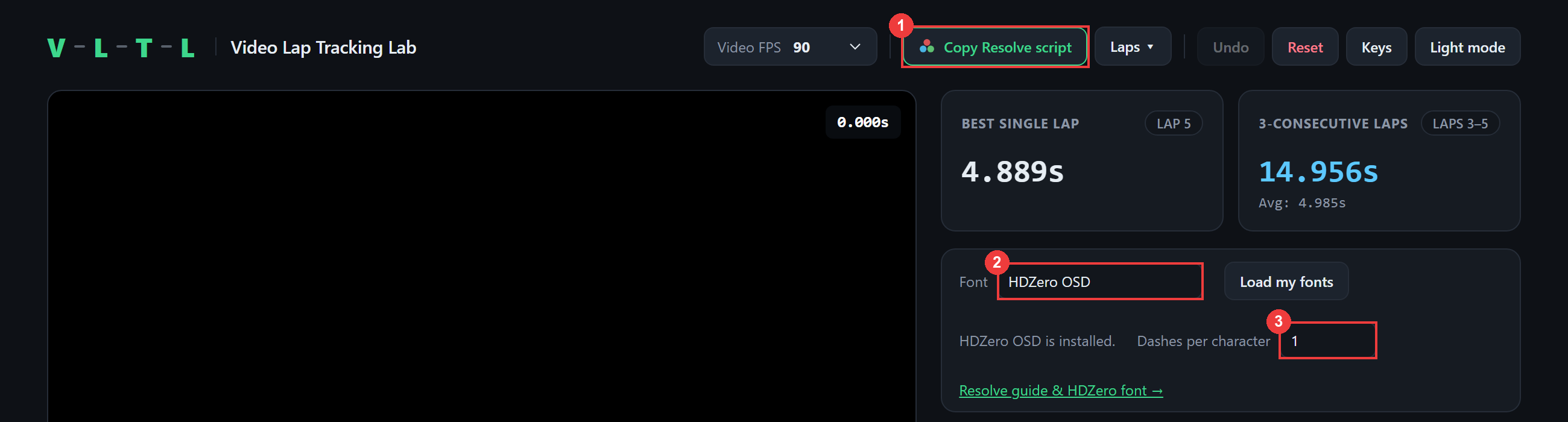
- Auf Copy Resolve script klicken. Das Skript enthält jetzt die besten 3 Runden.
- Font: Die Seite nimmt HDZero OSD, wenn die Schriftart installiert ist (Schritt 1), sonst Open Sans. Jeder Schriftname lässt sich eintippen oder aus der Liste wählen. Load my fonts listet die auf diesem Rechner installierten Schriftarten auf (Chrome und Edge fragen einmal nach der Berechtigung). Die Schriftart muss auf dem Rechner installiert sein, auf dem Resolve läuft.
- Optional: Dashes per character bestimmt die Länge der gestrichelten Linie unter der Summe.
1passt zur HDZero-OSD-Schrift, etwa1.5zu normalen Schriftarten. Beim Wechsel der Schriftart springt der Wert auf 1 bzw. 1,5 und lässt sich auch von Hand setzen.
3.2 In die Konsole von Resolve einfügen
- In Resolve das Projekt öffnen und sicherstellen, dass die Timeline mit dem Video auf Video 1 offen ist (Seite Edit).
- F6 drücken (oder im Menü Workspace → Console öffnen). Ein kleines Konsolenfenster geht auf.
- In die Zeile unten in der Konsole klicken, Strg+V und dann Enter drücken. (Hat die Konsole eine Sprachauswahl, Lua wählen.)
- Die Konsole gibt Zeilen aus, die mit
VLTL:beginnen. Die letzte lautet done. Der Timer liegt jetzt auf Video 2 über dem Video.
3.3 Ergebnis überprüfen
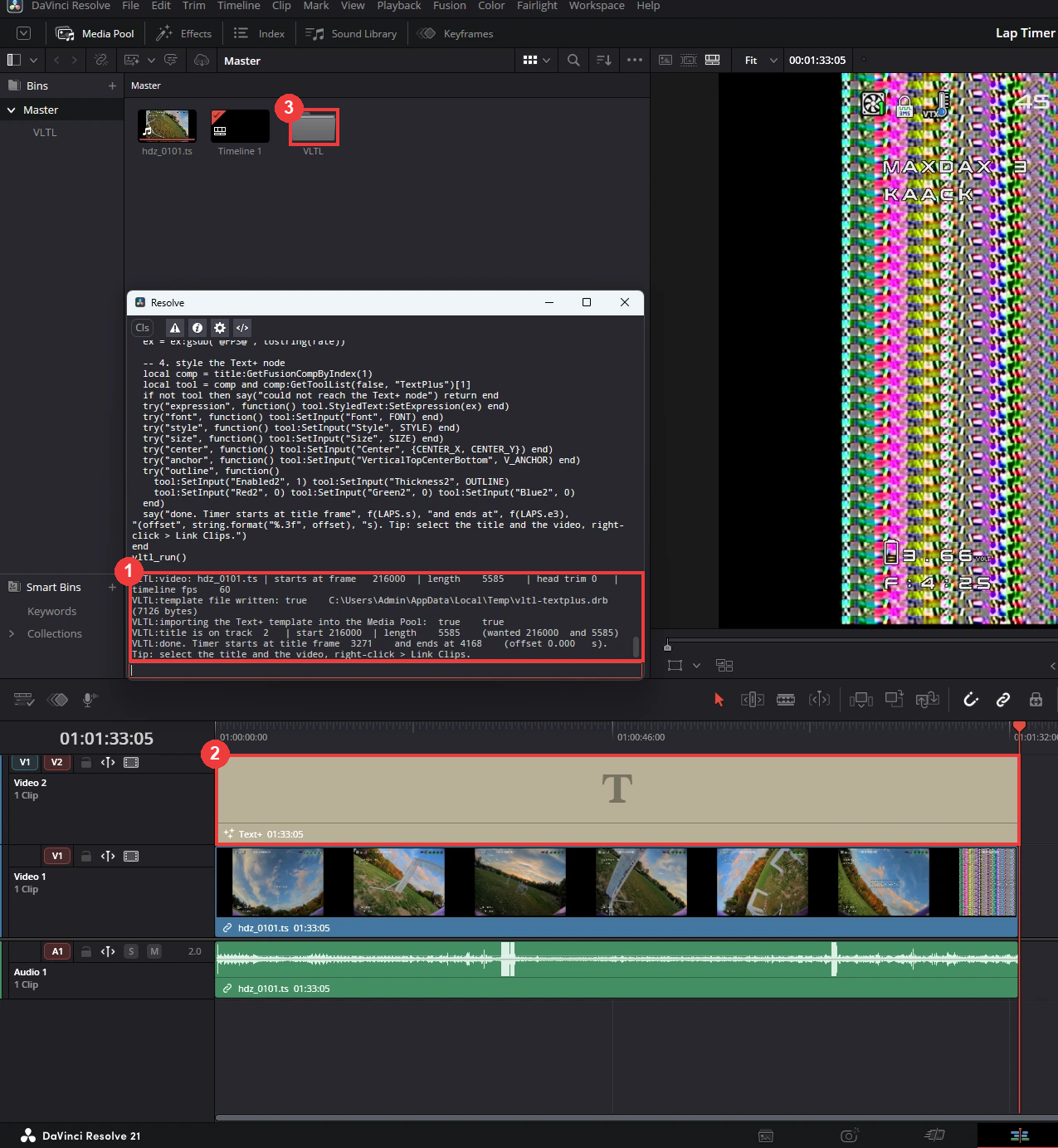
- Die Konsole gibt Zeilen aus, die mit
VLTL:beginnen. Die letzte lautet done. - Der Timer liegt auf Video 2, über die ganze Länge des Videos.
- Beim allerersten Mal legt das Skript außerdem eine kleine Text+-Vorlage im Media Pool ab (Bin VLTL). Die muss nicht angefasst werden.
Gehen Video- und Timeline-Bildrate nicht glatt ineinander auf (z. B. ein 90-fps-Video auf einer 60-fps-Timeline), starten und stoppen die Timer auf dem nächstgelegenen Timeline-Frame, also ein paar Millisekunden daneben. Die am Ende eingefrorenen Rundenzeiten stimmen trotzdem exakt.
3.4 Was das Skript übernimmt
- Liest die Bildrate der Timeline aus und findet das Video auf Video 1 (über den Dateinamen oder den Clip unter dem Abspielkopf).
- Legt den Timer auf Video 2, mit demselben Start und derselben Länge wie das Video. Das klappt auch, wenn der Anfang des Clips getrimmt ist.
- Setzt die gewählte Schriftart, die Größe, die Position oben rechts und eine schwarze Kontur.
- Richtet den Timer so ein, dass er die besten 3 Runden live mitzählt und jede Runde bei ihrer exakten Zeit einfriert.
Die gesetzten Einstellungen (falls später etwas angepasst werden soll)
Alles davon lässt sich im Inspector ändern: den Timer auf Video 2 anklicken, dann den Tab Title.
| Wo | Einstellung | Wert |
|---|---|---|
| Tab Text | Font | die auf der Seite gewählte Schriftart (HDZero OSD, standardmäßig Regular) |
| Tab Text | Size | 0.025 |
| Tab Text | V Anchor | -1 (oben: Die Zeilen wachsen nach unten, die erste Zeile bleibt stehen) |
| Tab Layout | Center X / Y | 0.78 / 0.844 |
| Tab Shading, Element 2 | Enabled, Outline, Schwarz | Thickness 0.06 |
Bei anderer Auflösung oder anderem Seitenverhältnis nur Size ändern, bis die Ziffern so hoch sind wie die OSD-Ziffern, dann Center X/Y nachziehen. Wird Size geändert, die Kontur-Thickness um denselben Faktor skalieren.
4. Ergebnis
Zurück auf der Seite Edit den Abspielkopf über die besten 3 Runden bewegen. Die Zähler laufen live hoch, bleiben am Ende jeder Runde stehen und zeigen oben die Summe der 3 Runden.
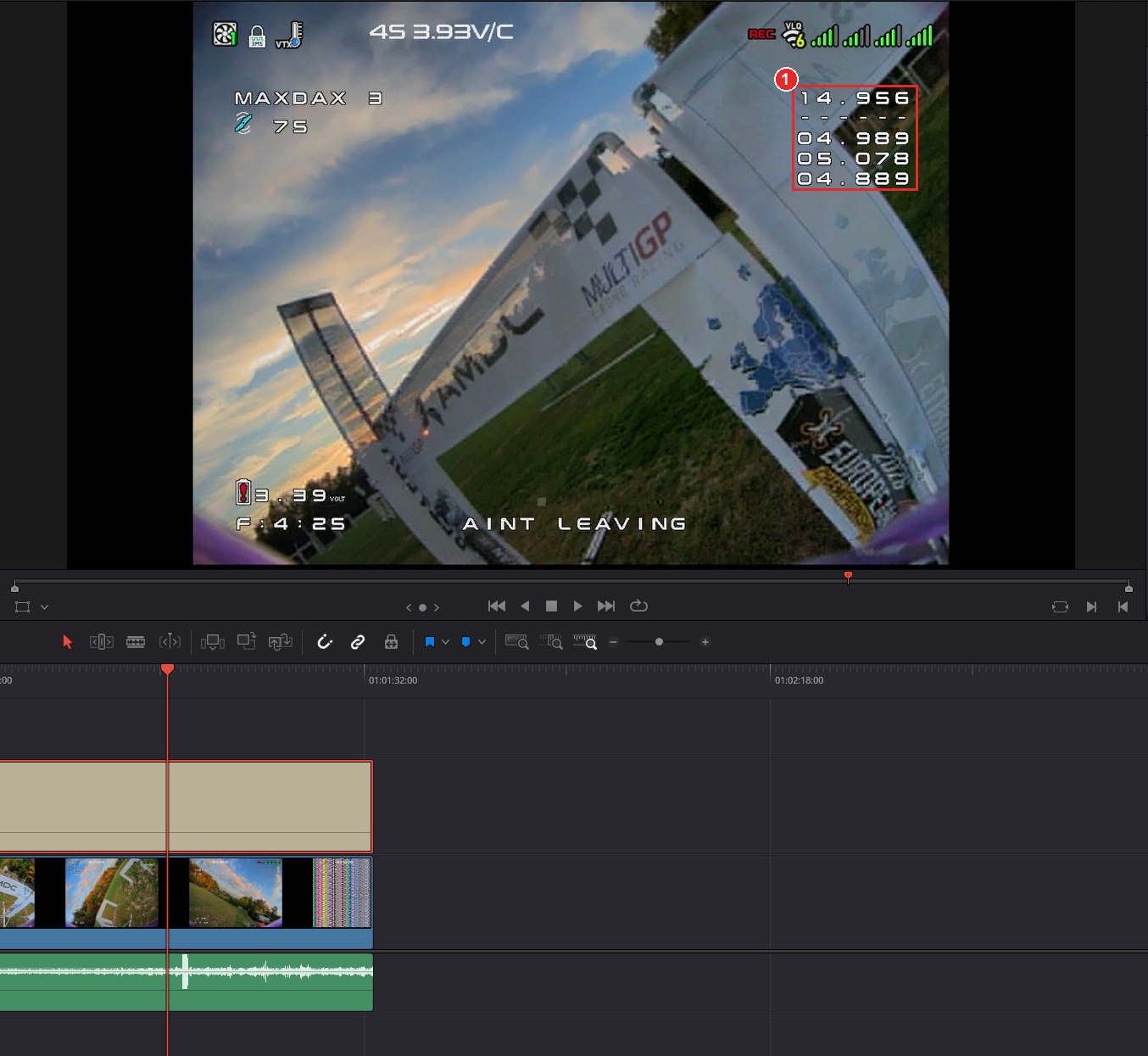
- Summe der 3 Runden, eine gestrichelte Linie, dann Runde 1, Runde 2 und Runde 3 (auf ihre genauen Zeiten eingefroren).
So sieht es mit 1 Strich pro Zeichen aus:
5. Video schneiden und bearbeiten
Sieht der Timer gut aus, kann beliebig geschnitten und getrimmt werden. Vorher Video und Timer verknüpfen, damit beide synchron bleiben (die Timer zählen ab dem Anfang des Timer-Clips).
- In der Timeline den Timer-Clip auf Video 2 und den Videoclip auswählen.
- Rechtsklick auf einen der beiden → Link Clips (Tastenkürzel Strg+Alt+L). Ein Häkchen daneben zeigt, dass sie verknüpft sind.
- Jetzt die Clips nach Belieben trimmen, schneiden und verschieben. Video und Timer bewegen sich gemeinsam, die Timer bleiben also im Takt mit dem Video.
Wird nach dem Skript das Video oder der Timer einzeln (nicht verknüpft) getrimmt, passen die Timer nicht mehr zum Video. Dann den Timer-Clip auf Video 2 löschen und das Skript noch einmal ausführen.
Wenn etwas nicht stimmt
- Die Konsole zeigt einen Fehler oder es passiert nichts: Erst Projekt und Timeline öffnen, dann erneut einfügen. Prüfen, ob wirklich das ganze Skript kopiert wurde.
- „Could not tell which clip on Video 1 is your video“: Das Video muss auf Video 1 liegen. Den Abspielkopf darauf setzen und das Skript erneut ausführen. Es hilft außerdem, wenn das Video im Lap Timer denselben Dateinamen hat wie der Clip in Resolve.
- „Could not add the template“: Die Vorlage einmal von Hand anlegen. Auf der Seite Edit Effects → Titles öffnen, Text+ in den Media Pool ziehen, in
VLTL_TextPlusumbenennen und das Skript erneut ausführen. - Die Schriftart sieht falsch aus oder fehlt: Sie muss auf dem Rechner installiert sein, auf dem Resolve läuft. HDZero OSD wie in Schritt 1 installieren und Resolve neu starten, denn Resolve liest die Schriftartenliste nur beim Start ein. Bei einem eingetippten Schriftnamen die Schreibweise prüfen.
- Zweimal ausgeführt, jetzt gibt es zwei Timer: Jeder Durchlauf legt einen neuen Titel auf Video 2 an. Den überzähligen löschen.
- Die Timer starten im falschen Moment: Die Markierungen stammen aus dem Video, das im Lap Timer geladen ist. Prüfen, ob es dieselbe Datei wie in Resolve ist, die Rundenmarkierungen kontrollieren, dann das Skript neu kopieren und ausführen (vorher den alten Timer löschen).
- Die gestrichelte Linie ist zu lang oder zu kurz: Im Lap Timer Dashes per character ändern, das Skript neu kopieren und vorher den alten Timer löschen.
Teil des Video Lap Tracking Lab. Alles bleibt im Browser, kein Video wird hochgeladen. Die Screenshots stammen aus DaVinci Resolve 21, andere Versionen sehen etwas anders aus.